
Augment Code 配置
本文档介绍如何使用悟空插件(基于 Augment 修改版)配合中转站使用。
一、开始使用
1.0 介绍
悟空:基于 Augment 插件修改,可接入中转站接口,以此用上 Augment 附带的强大功能。
中转站:稳定且性价比极高的中转站,提供 Claude Opus 4.5、Gemini 3 Pro 等最先进的模型。
https://newapi.autoncode.com/1.1 清理环境
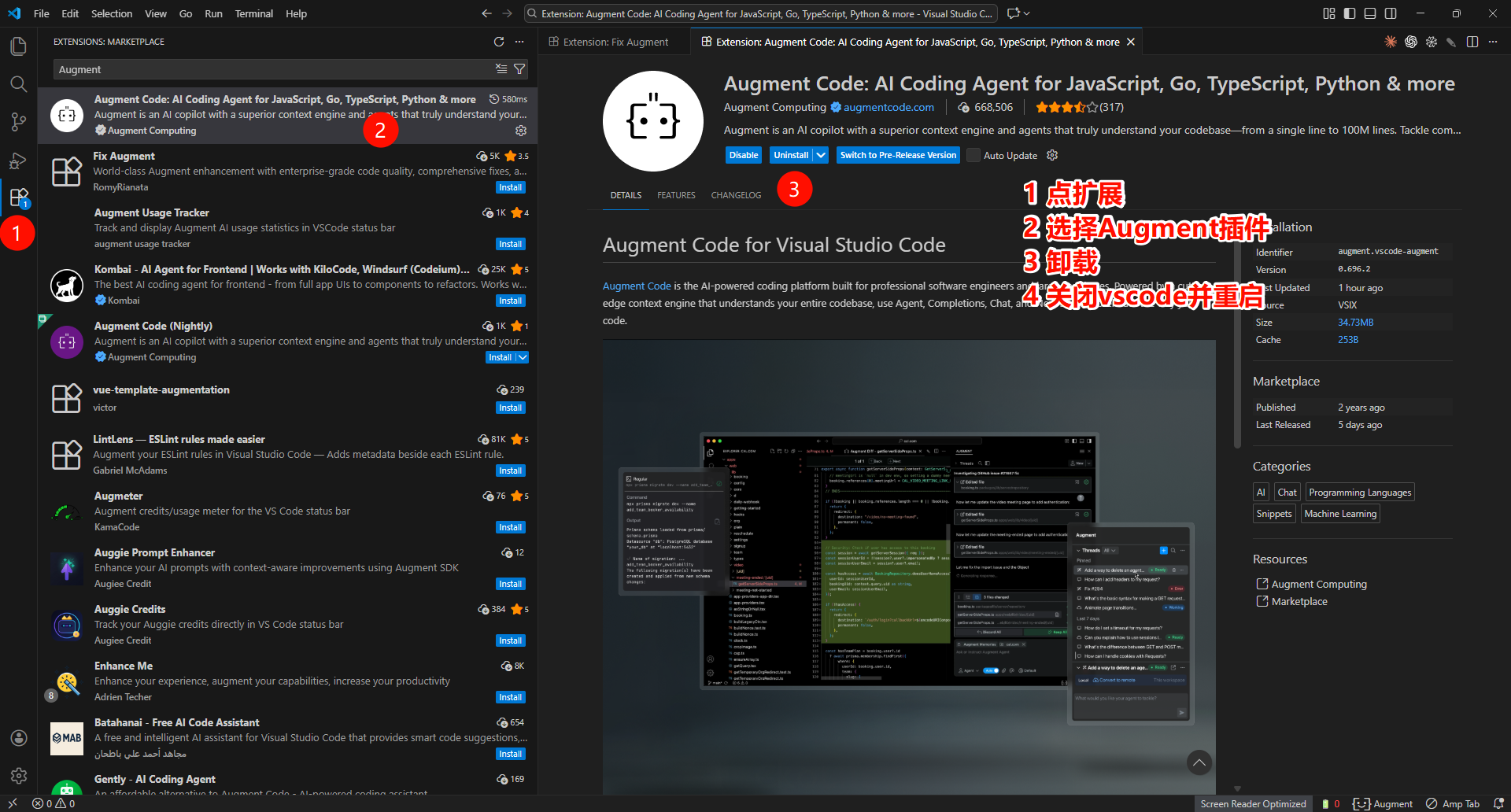
进入 VSCode,卸载官方的 Augment 插件,卸载后需要重启 VSCode。
参考下图流程:
1.2 安装悟空
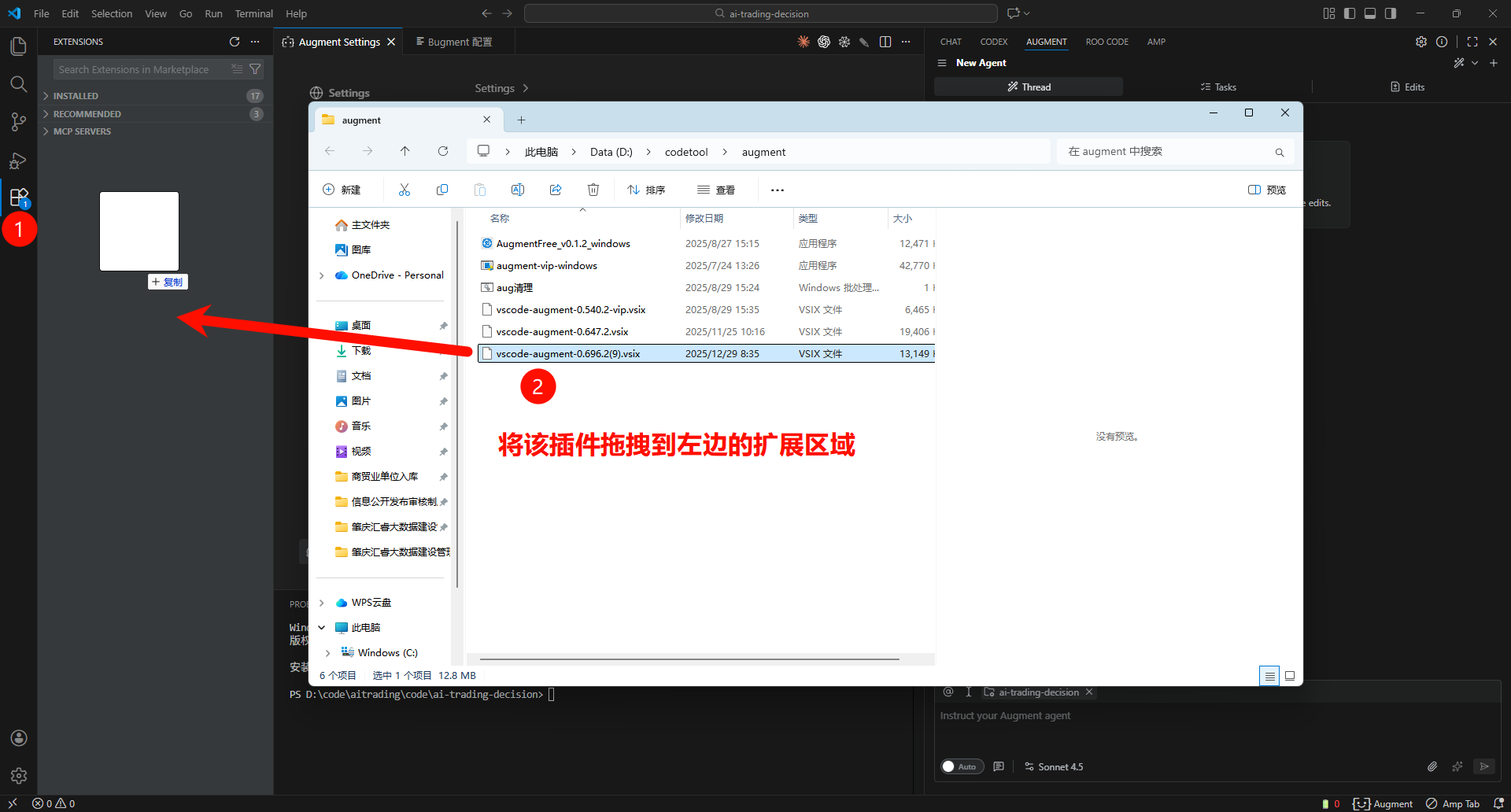
- 下载悟空插件文件
vscode-augment-0.754.1.vsix - 打开 VSCode
- 按
Ctrl+Shift+P打开命令面板 - 输入
Install from VSIX - 选择下载的
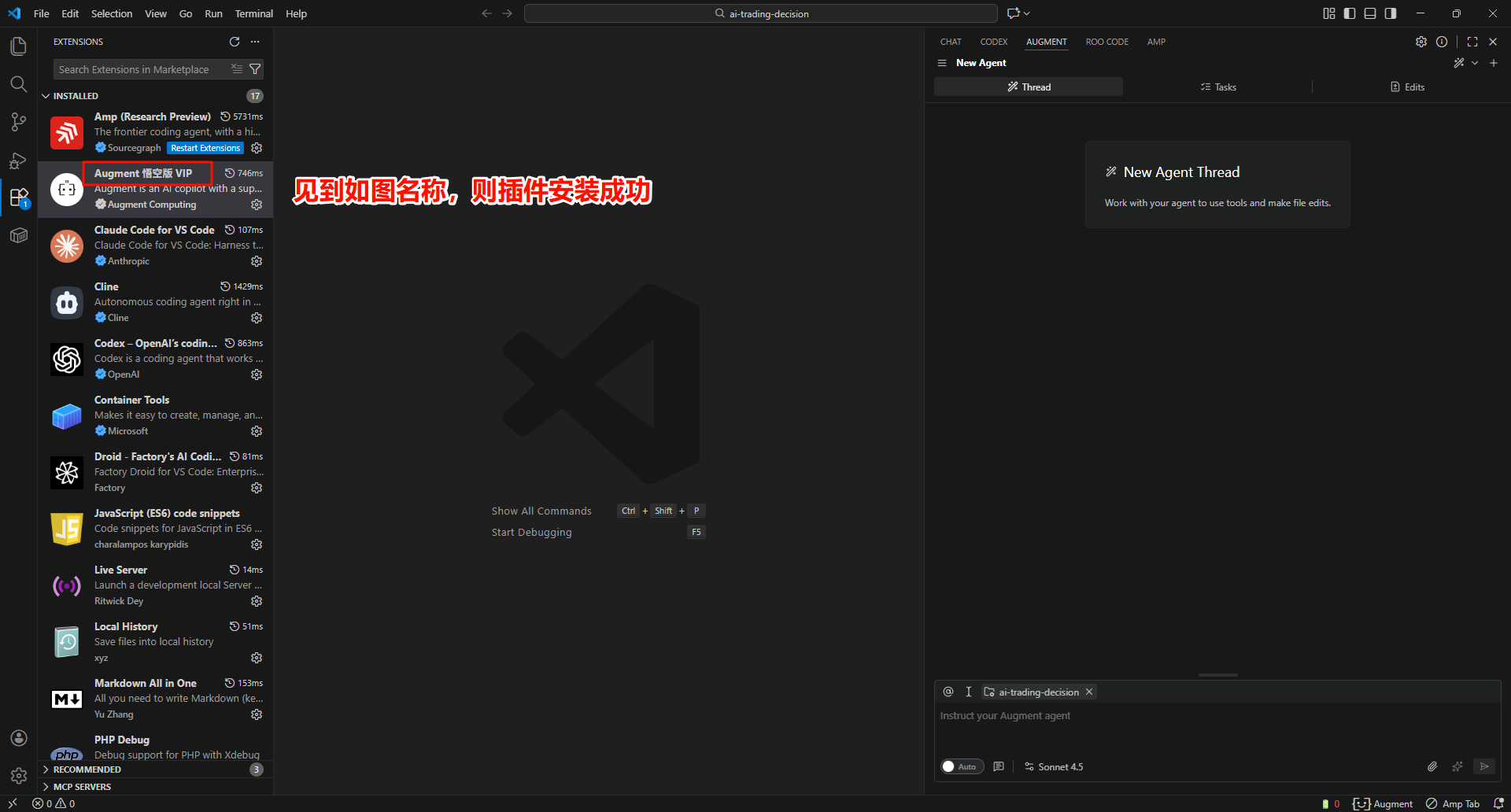
.vsix文件进行安装 - 安装完成后重启 VSCode
1.3 登录 Augment
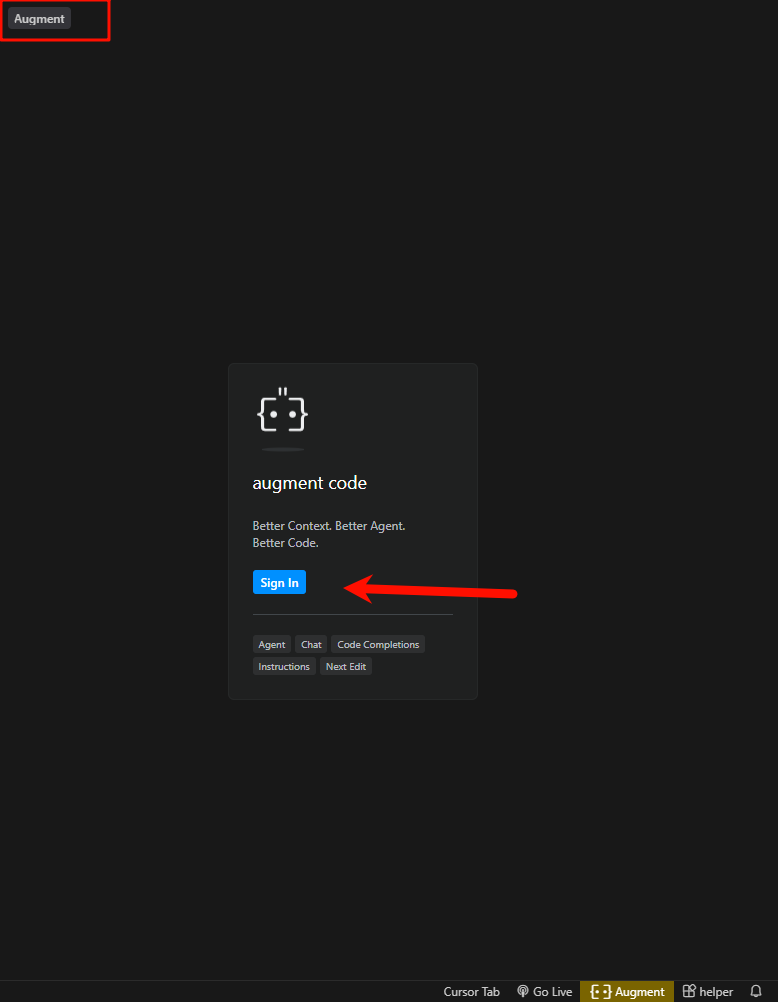
安装完成后,需要先登录 Augment 账号:
- 点击左侧活动栏的 Augment 图标
- 点击登录按钮
- 在浏览器中完成登录授权
1.4 配置悟空
步骤 1:打开 Augment 面板
点击左侧活动栏的 Augment 图标,打开 Augment 面板。
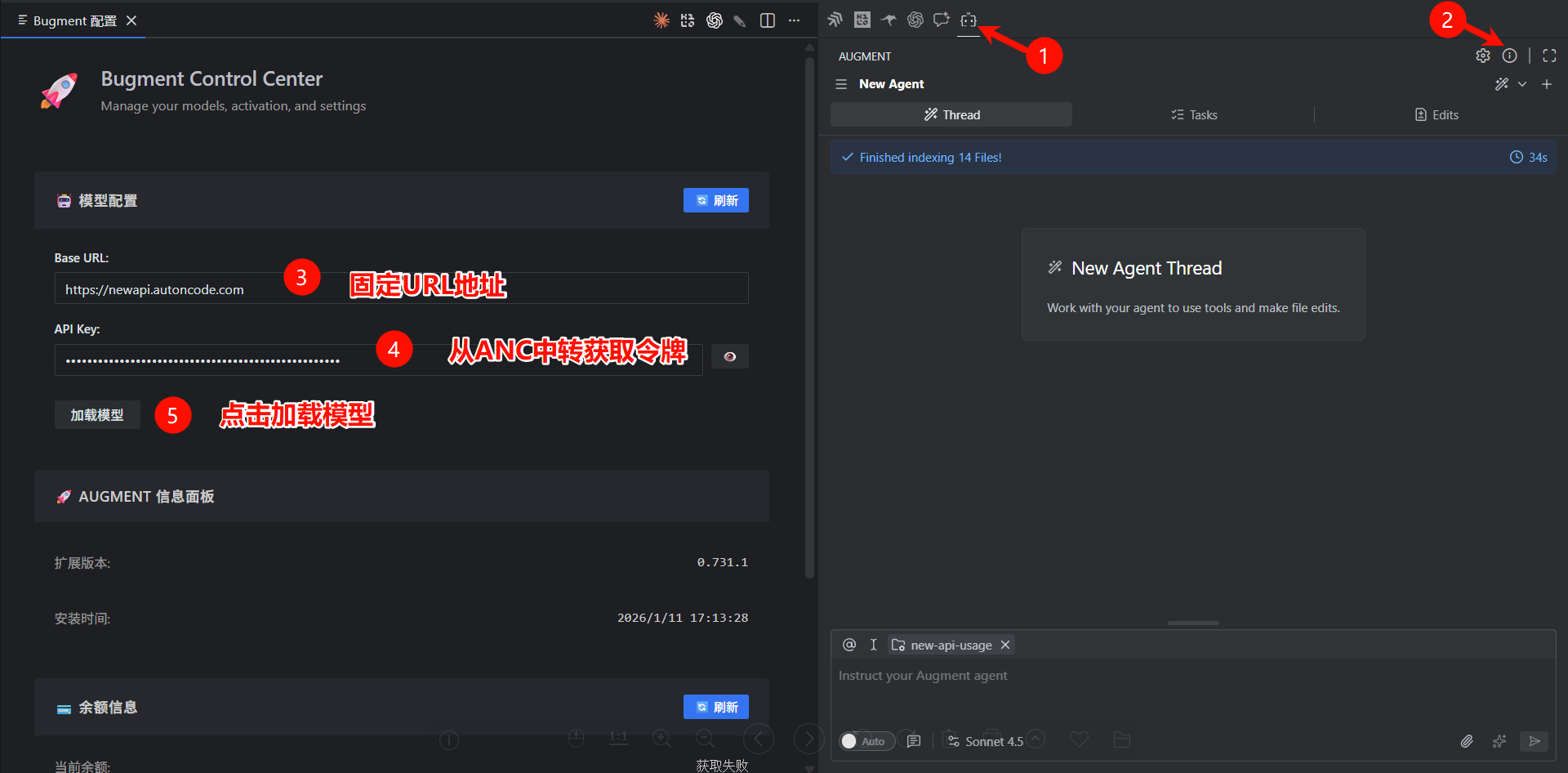
步骤 2:打开配置面板
点击右上角的感叹号图标,打开配置面板。
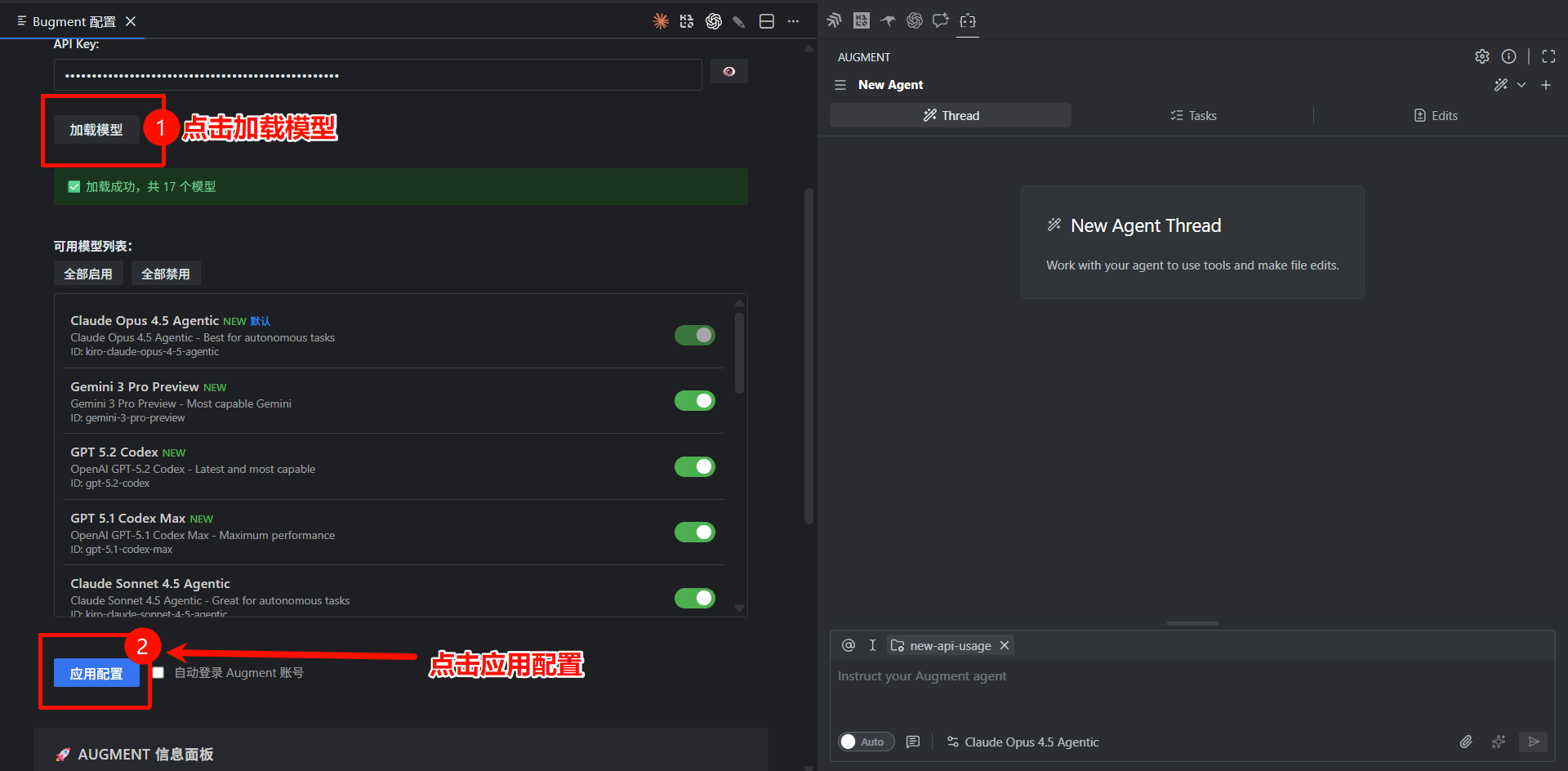
步骤 3:输入中转站配置
在配置面板中完成以下配置:
- 找到 API Base URL 输入框,填入中转站网址
- 填写 API Key
- 点击加载模型
- 点击应用配置(等待插件重新加载)
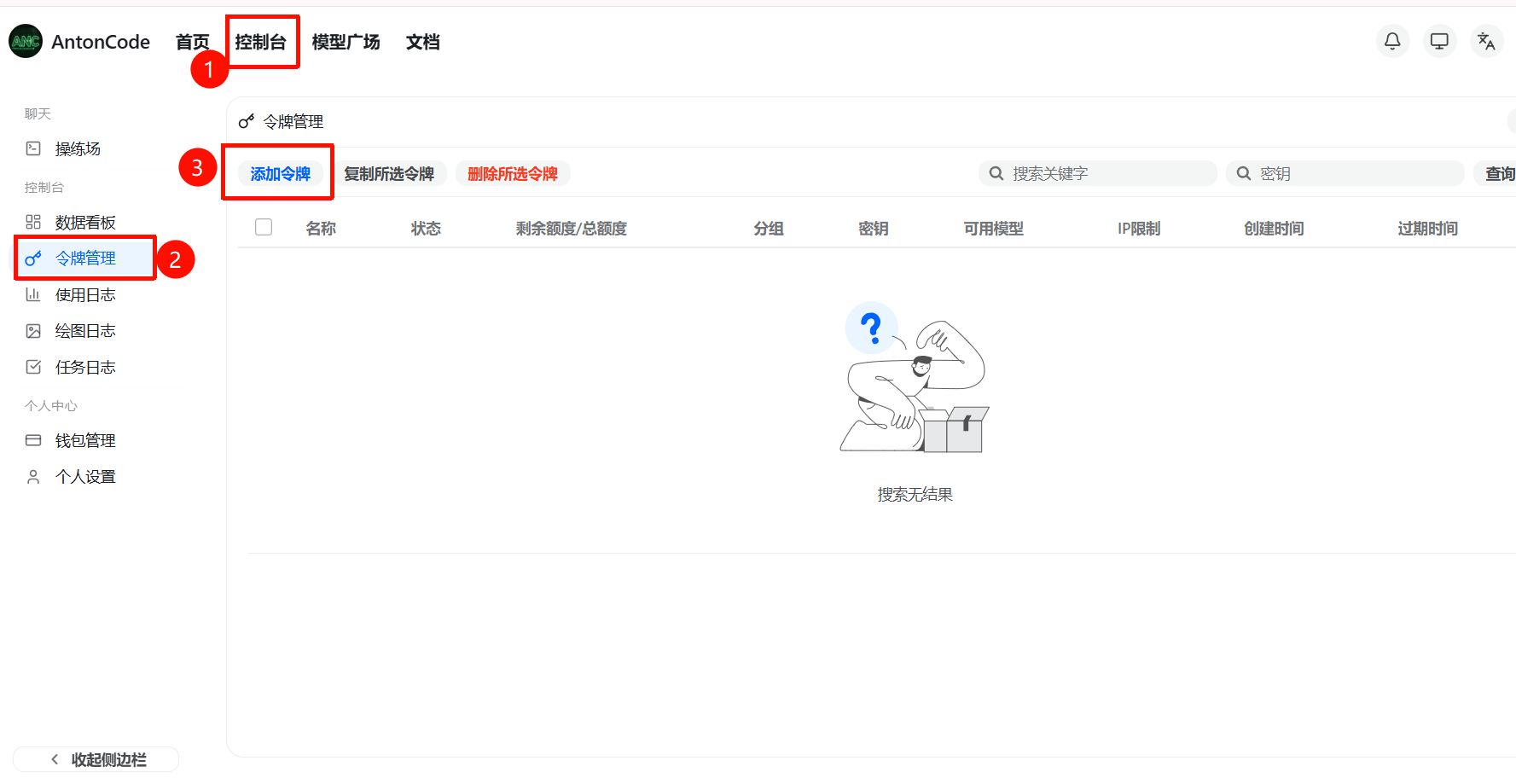
步骤 4:获取 API Key
打开中转站,点击左侧「令牌管理」,再点击「添加令牌」。
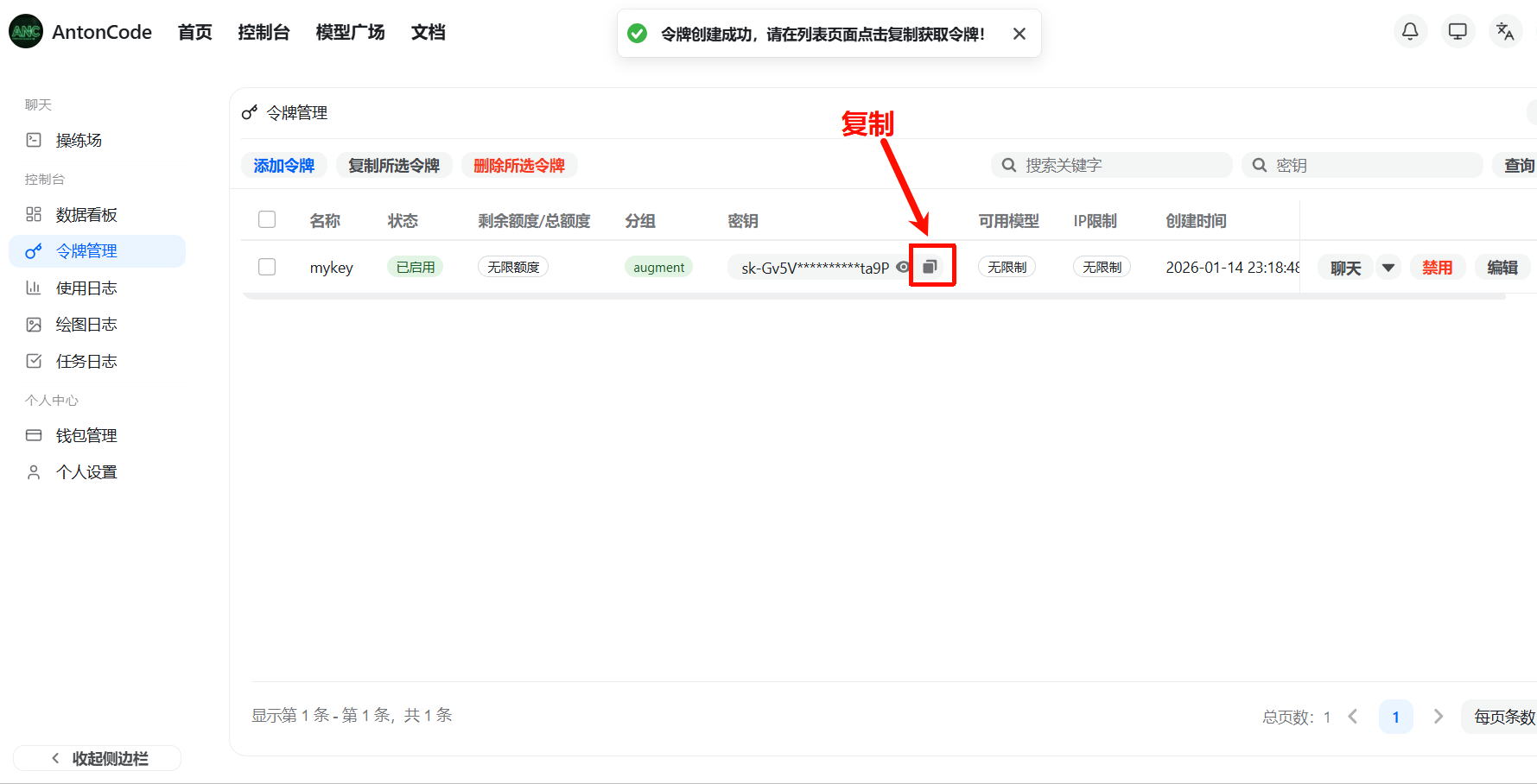
创建成功后,复制令牌密钥。
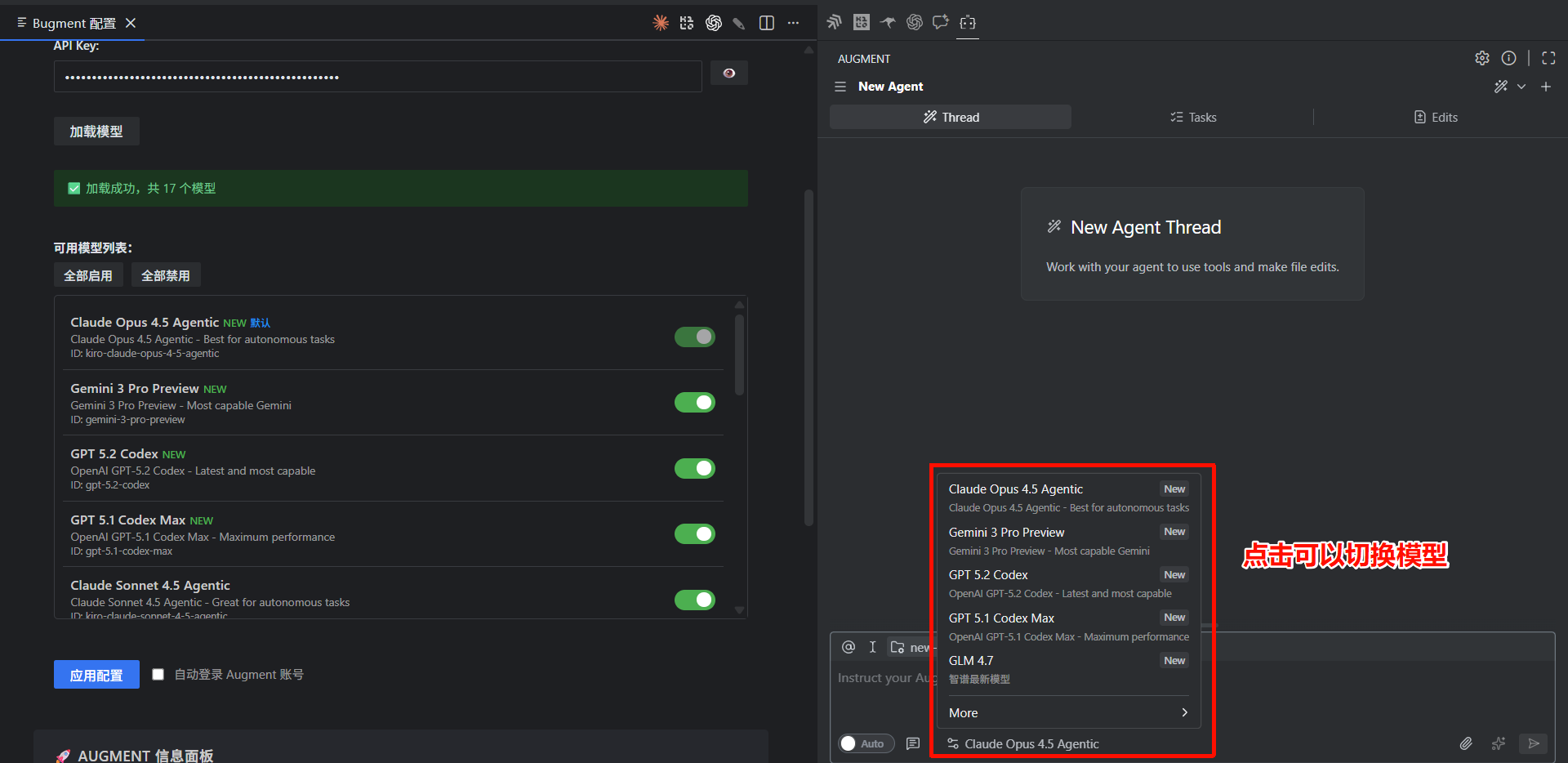
步骤 5:选择模型
模型列表中的选项都支持,任选一个即可。
推荐模型:
claude-opus-4-5-agentclaude-sonnet-4-5-agent
1.5 开始使用
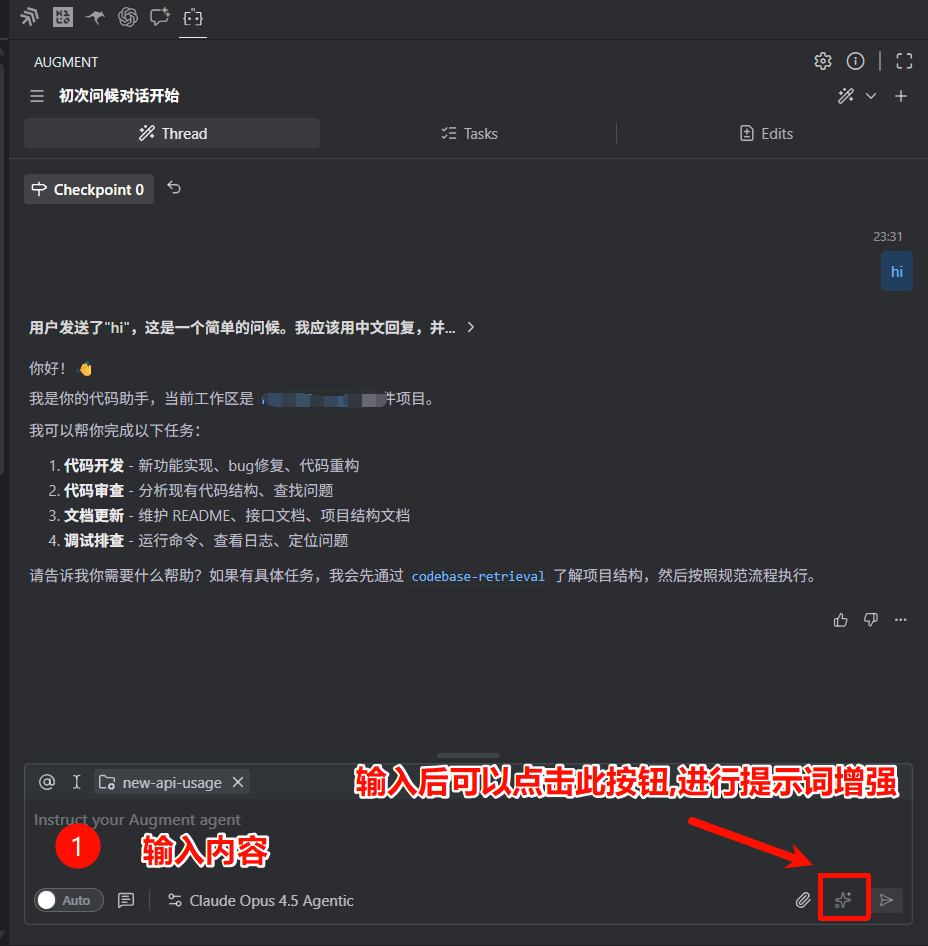
配置完成后,在 Augment 面板中输入问题进行使用。
二、常见问题
1. Augment 无法加载索引,读取文件很卡
解决方案:
- 检查网络连接是否正常
- 尝试重启 VSCode
- 检查项目文件数量,过大的项目可能需要更长时间索引
- 在设置中排除不需要索引的目录(如
node_modules、.git等)
2. Augment 提问后自动退出
解决方案:
- 检查 Augment 账号是否被封
- 换一个账号